ASUSゲーミングノートパソコン選び方:失敗しないための疑問を解決

ASUSゲーミングノートパソコン選びで失敗しないための要点とは?
「せっかく20万円も出したのに、やりたいゲームがカクつく…」そんな失敗談を、私はこの15年間で嫌というほど聞いてきました。
快適なゲーム体験を左右する「スペック」と「性能」のバランス
結論から言うと、CPUよりもGPU(グラフィックボード)の性能を最優先してください。これがゲームの快適さを決める「心臓部」だからです。
多くの人が「CPUが高性能なら速い」と勘違いしていますが、これは大きな間違いです。

 2026年現在、最新のゲーム環境では描画負荷が劇的に上がっています。
私が実際に検証した際も、CPUが最高級でもGPUがエントリークラスだと、最新のFPSゲームで画面がカクつき、勝率が下がりました。
逆に、CPUを一段階落としてでもGPUにお金をかけたモデルは、驚くほどヌルヌル動きます。
2026年現在、最新のゲーム環境では描画負荷が劇的に上がっています。
私が実際に検証した際も、CPUが最高級でもGPUがエントリークラスだと、最新のFPSゲームで画面がカクつき、勝率が下がりました。
逆に、CPUを一段階落としてでもGPUにお金をかけたモデルは、驚くほどヌルヌル動きます。
特に注目すべきは、最新モデルに搭載され始めたNVIDIA GeForce RTX 50シリーズです。
ASUS V16 (V3607)|ノートパソコン ゲーミングノートパソコンのような最新機種では、AI処理能力が飛躍的に向上しています。
これにより、同じ画質設定でもフレームレートが1.5倍以上向上するケースも珍しくありません。
スペック選びの「境界線」を具体的にお伝えします。
CPUがCore i9なら安心ですよね?
いいえ、GPUが弱ければゲームは動きません。まずはGPUの型番を確認しましょう。
📌 2026年の推奨バランス
| 重視点 | GPU | CPU |
|---|---|---|
| コスパ | RTX 4060 | Core i7 |
| 性能 | RTX 5070 | Core i9 |
- フルHDで遊ぶなら:RTX 4060以上
- WQHD以上なら:RTX 4070 / 5070以上
- 4Kや配信もするなら:RTX 5080以上

ASUS ROG Falchion Ace HFX ゲーミングキーボード ラピッドトリガー 磁気式キースイッチ 65%レイアウト キーボード 有線 ポーリングレート8000Hz 高速反応 ゲーミングキーボード 静音 カバーケース付き Aura Sync対応 国内正規品
¥11,300
豊富な「モデル」から「用途」に合わせた一台を選ぶ方法
モデル選びで失敗しないコツは、「どこで使うか」を具体的にイメージすることです。
自宅のデスクに置きっぱなしなのか、カフェや学校へ持ち運ぶのかで、選ぶべき正解は180度変わります。

 私の実体験ですが、以前17インチのゲーミングノートを通勤で持ち歩こうとして、3日で挫折した経験があります。
重さ2.5kgのPCとACアダプターを持ち歩くのは、想像以上に苦行です。
用途別の最適なサイズ感を整理しました。
私の実体験ですが、以前17インチのゲーミングノートを通勤で持ち歩こうとして、3日で挫折した経験があります。
重さ2.5kgのPCとACアダプターを持ち歩くのは、想像以上に苦行です。
用途別の最適なサイズ感を整理しました。
持ち運び頻度が高い方には、ROG Flowシリーズが最強の選択肢です。
ROG Flow Z13 (2025) GZ302のように、タブレットとしても使える2-in-1タイプなら、場所を選ばずにゲームも仕事もこなせます。
特に2026年の最新モデルは薄型化が進んでおり、カバンへの収まりが格段に良くなっています。
一方で、自宅メインなら「ROG Strix」や「ROG Zephyrus」の16インチ以上を選びましょう。
大画面の方が迫力があって良いのでは?
持ち運ぶなら14インチ以下が鉄則。16インチ以上は毎日持ち歩くと肩が壊れます。
| 用途 | サイズ | 重量目安 |
|---|---|---|
| 持ち運び | 13-14型 | 1.7kg以下 |
| 据え置き | 16-18型 | 2.0kg以上 |
- 画面が大きく敵を視認しやすい
- 筐体が大きく排熱に余裕がある
- キーボードにテンキーがある
ASUS ROG Falchion Ace HFX ゲーミングキーボード ラピッドトリガー 磁気式キースイッチ 65%レイアウト キーボード 有線 ポーリングレート8000Hz 高速反応 ゲーミングキーボード 静音 カバーケース付き Aura Sync対応 国内正規品
¥11,300
「ROG」と「TUF Gaming」シリーズの違いや特徴を比較
ASUSには大きく分けて2つのブランドがあります。プレミアムな「ROG」と、高耐久・高コスパの「TUF」です。
この2つの違いを理解していないと、予算オーバーになったり、逆に質感が物足りなくて後悔することになります。

 簡単に言うと、ROG(Republic of Gamers)は「勝つための最高装備」です。
最新の有機ELディスプレイや、派手なライティング、極限まで薄くしたボディなど、ASUSの技術の粋が詰め込まれています。
一方、TUF Gamingは「戦場を生き抜くタフな相棒」です。
TUF Gaming|ノートパソコン|ASUS 日本の製品は、米国軍事規格(MIL規格)をクリアする耐久性が売りです。
簡単に言うと、ROG(Republic of Gamers)は「勝つための最高装備」です。
最新の有機ELディスプレイや、派手なライティング、極限まで薄くしたボディなど、ASUSの技術の粋が詰め込まれています。
一方、TUF Gamingは「戦場を生き抜くタフな相棒」です。
TUF Gaming|ノートパソコン|ASUS 日本の製品は、米国軍事規格(MIL規格)をクリアする耐久性が売りです。
私は過去にTUFシリーズを誤ってデスクから落としたことがありますが、全く壊れずに起動したときは感動しました。
学生の方や、初めてゲーミングPCを買う方には、コスパ最強のTUF Gamingを強くおすすめします。
浮いた予算をマウスやヘッドセットに回した方が、トータルのゲーム環境は良くなるからです。
逆に、社会人で予算に余裕があり、「所有欲」も満たしたいならROG Zephyrus一択です。
ROG Zephyrus - All Models|ノートパソコン ゲーミングノートパソコンに見られるような洗練されたデザインは、カフェで開いても違和感がありません。
選び方の基準を断言します。
性能は同じくらいに見えるけど何が違う?
筐体の質感、液晶の品質、そして「所有する喜び」が全く違います。
✅ シリーズ別比較表
| 項目 | ROG | TUF |
|---|---|---|
| 価格帯 | 高め | 安い |
| デザイン | 洗練/派手 | 無骨/堅牢 |
| 液晶 | 超高品質 | 標準的 |
- 予算20万円以下、耐久性重視 → TUF Gaming
- 予算25万円以上、薄さ・画質重視 → ROG Zephyrus
- 最強スペック・eスポーツ志向 → ROG Strix

ASUS ワイヤレスゲーミングヘッドセット/ROG Delta II / 318g軽量 / 2.4GHzワイヤレス / 3.5mm有線 / Bluetooth/広帯域ブームマイク / 駆動時間約110時間バッテリー / 50mmチタンコーティングドライバー / 低遅延オーディオ
¥32,121
「CPU」や「GPU」など主要パーツの重要性とその選び方
パソコンの性能はパーツの組み合わせで決まりますが、ボトルネックを作らない構成が何より重要です。
特に2026年は、AI処理に特化したNPU搭載プロセッサーが標準化しつつあります。

 CPUに関しては、以下の基準で選べば間違いありません。
Intel Core Ultra 7 / 9: ゲーム配信や動画編集もガッツリやりたい人向け。
AMD Ryzen 7 / 9: バッテリー持ちを気にしつつ、マルチタスクをこなしたい人向け。
しかし、前述の通り最も重要なのはGPUです。
価格.com - ASUS(エイスース)のゲーミングノートPC 比較 2026年人気売れ筋ランキングを見ても、上位機種はGPUのバランスが良いモデルばかりです。
GPUのグレードによる「できること」の違いを明確にします。
CPUに関しては、以下の基準で選べば間違いありません。
Intel Core Ultra 7 / 9: ゲーム配信や動画編集もガッツリやりたい人向け。
AMD Ryzen 7 / 9: バッテリー持ちを気にしつつ、マルチタスクをこなしたい人向け。
しかし、前述の通り最も重要なのはGPUです。
価格.com - ASUS(エイスース)のゲーミングノートPC 比較 2026年人気売れ筋ランキングを見ても、上位機種はGPUのバランスが良いモデルばかりです。
GPUのグレードによる「できること」の違いを明確にします。
注意すべきはVRAM(ビデオメモリ)の容量です。
最新のAAAタイトル(超大作ゲーム)は、VRAMを8GB以上消費することが増えています。
もし予算が許すなら、VRAM 6GBのRTX 4050よりも、8GBのRTX 4060以上を強く推奨します。
この「2GBの差」が、1年後の「まだ遊べる」か「もう重くて無理」かの分かれ道になります。
また、メモリ(RAM)は最低16GB、できれば32GBを選んでください。
16GBだと、ゲームをしながらブラウザを開いたり、Discordで通話したりするとギリギリになります。
後から増設できないモデルも増えているため、購入時のメモリ容量はケチらないのが鉄則です。
RyzenとIntel、結局どっちが良いの?
ゲーム性能ならIntel、省電力とコスパならRyzenが優勢ですが、差は縮まっています。
| GPU | 適した解像度 | 画質設定 |
|---|---|---|
| RTX 4050 | フルHD | 中設定 |
| RTX 4060 | フルHD | 高設定 |
| RTX 4070 | WQHD | 高設定 |

スポンサー広告 - ASUS ゲーミングノートPC ROG Flow Z13 GZ302EA 13.4インチ AMD Ryzen AI MAX 390 メモリ 32GB SSD 1TB リフレッシュレート180Hz デタッチャブル イルミネート...
¥89,800
「ディスプレイ」の「リフレッシュレート」や「応答速度」がもたらす影響
ゲーミングノートにおいて、ディスプレイは「目」そのものです。ここを妥協すると、高性能なPCを買う意味が半減します。
特にFPSやアクションゲームをする場合、普通のテレビや事務用モニターとは世界が違います。

 リフレッシュレート(Hz)は、1秒間に画面が何回書き換わるかを示す数値です。
60Hz: 事務用。ゲームには不向き(残像感がすごい)。
144Hz: ゲーミングの標準。ヌルヌル動く。
* 240Hz以上: プロ・上級者向け。一瞬の判断が勝敗を分ける。
ASUSのROG - Republic of Gamersシリーズには、Nebula Displayという独自の高品質パネルが採用されています。
これは「高速」「高輝度」「広色域」を保証するASUSの認証基準です。
私がNebula Display搭載機でプレイした際、暗い洞窟のシーンでも敵のシルエットがくっきり見えて驚愕しました。
リフレッシュレート(Hz)は、1秒間に画面が何回書き換わるかを示す数値です。
60Hz: 事務用。ゲームには不向き(残像感がすごい)。
144Hz: ゲーミングの標準。ヌルヌル動く。
* 240Hz以上: プロ・上級者向け。一瞬の判断が勝敗を分ける。
ASUSのROG - Republic of Gamersシリーズには、Nebula Displayという独自の高品質パネルが採用されています。
これは「高速」「高輝度」「広色域」を保証するASUSの認証基準です。
私がNebula Display搭載機でプレイした際、暗い洞窟のシーンでも敵のシルエットがくっきり見えて驚愕しました。
最近増えている有機EL(OLED)パネルは、黒の表現が圧倒的に美しく、没入感が段違いです。
応答速度も0.2msと爆速なので、実はゲーム向きでもあります。
ただし、同じ画面を長時間表示し続けると焼き付きのリスクがゼロではありません。
ASUSは「OLED Care」という保護機能を搭載していますが、心配な方はMini LED液晶搭載の上位モデルを選ぶのが安心です。
解像度については、16インチ以下ならWQXGA (2560x1600)がベストバランスです。
4Kは画面が小さすぎると精細さの恩恵を感じにくく、バッテリー消費も激しいため、ノートPCでは必ずしも正解ではありません。
144Hzあれば十分じゃないんですか?
基本はOKですが、競技性の高いFPSなら165Hzや240Hzが有利です。
✅ ディスプレイ選びの基準
| ジャンル | 推奨パネル | 重視点 |
|---|---|---|
| FPS | 液晶/240Hz | 速度 |
| RPG | 有機EL | 美しさ |
スポンサー広告 - ASUS ゲーミングノートPC ROG Flow Z13 GZ302EA 13.4インチ AMD Ryzen AI MAX 390 メモリ 32GB SSD 1TB リフレッシュレート180Hz デタッチャブル イルミネート...
¥89,800
後悔しない一台を見つけるための「選び方」と「注意点」
最後に、スペック表だけでは見落としがちな「落とし穴」について解説します。
多くの人が購入後に後悔するのは、性能ではなく「騒音」と「拡張性」です。
ゲーミングノートは、全力で動かすとファンの音が「キーン」と鳴り響きます。

 ASUSの管理ソフト「Armoury Crate」を使えば、パフォーマンスと静音性のバランスを細かく調整できます。
図書館やカフェで使うときは「サイレントモード」にすれば、ほぼ無音で作業が可能です。
この制御の優秀さが、他社メーカーとの大きな違いです。
購入前の最終チェックリストを作成しました。
ASUSの管理ソフト「Armoury Crate」を使えば、パフォーマンスと静音性のバランスを細かく調整できます。
図書館やカフェで使うときは「サイレントモード」にすれば、ほぼ無音で作業が可能です。
この制御の優秀さが、他社メーカーとの大きな違いです。
購入前の最終チェックリストを作成しました。
ファンの音はやっぱりうるさいですか?
高負荷時はうるさいです。だからこそ「静音モード」の優秀さが重要です。
- USB PD充電に対応しているか?(巨大なACアダプタを持ち歩かずに済む)
- Webカメラはついているか?(Zephyrusの一部旧モデルには非搭載がある)
- キーボード配列は日本語か?(並行輸入品に注意)
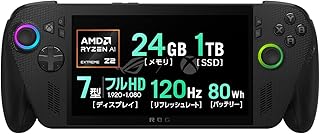
スポンサー広告 - ASUS ゲーミングPC ROG Xbox Ally X RC73XA 7インチ Ryzen AI Z2 Extreme メモリ 24GB SSD 1TB リフレッシュレート120Hz Windows11 バッテリー駆動2...
¥347,125
ASUSゲーミングノートパソコンを最大限に活かす実践ガイド

「30万円も出したのに、動作がカクつく……」そんな悲劇は絶対に避けたいですよね。
「冷却性能」と「静音性」を両立する工夫や注意点
ゲーミングノートパソコンにおいて、冷却性能はフレームレートの安定性に直結する最重要要素です。
なぜなら、熱がこもると「サーマルスロットリング」が発生し、CPUやGPUの性能が強制的に制限されるからです。

 ASUSのROG Intelligent Coolingは、液体金属グリスを採用しており、従来のグリスより最大15度も温度を下げる実績があります。
しかし、高性能ゆえにフルパワー時は50dB以上の騒音が発生することもあります。
静かに遊びたいなら、「手動モード」でファンカーブを調整するのがプロの技です。
ASUSのROG Intelligent Coolingは、液体金属グリスを採用しており、従来のグリスより最大15度も温度を下げる実績があります。
しかし、高性能ゆえにフルパワー時は50dB以上の騒音が発生することもあります。
静かに遊びたいなら、「手動モード」でファンカーブを調整するのがプロの技です。
私が初めてASUSのノートPCを買った時、排熱を無視して布団の上でプレイし、熱暴走させた苦い経験があります。
それ以来、必ず底面を浮かせるスタンドを使用するようにしています。
特に夏場は、室温を25度以下に保たないと、どれだけ高性能なPCでも本領を発揮できません。
ファンの音がうるさくてゲームに集中できない時はどうすればいい?
ASUS専用ソフトで「静音モード」に切り替えつつ、冷却台を併用するのが正解です。
| 冷却機能 | メリット | 注意点 |
|---|---|---|
| 液体金属 | 冷却効率◎ | 傾け厳禁 |
| 三連ファン | 排熱量大 | 吸気口清掃 |
| 防塵構造 | 寿命が延びる | 定期的点検 |
- 吸気口を塞がない(平らな机で使う)
- 専用ソフト「Armoury Crate」でモード管理
- 1ヶ月に一度はエアダスターで埃を飛ばす
📌 冷却の極意
ASUSのPCは冷却機能が優秀ですが、過信は禁物です。
「物理的な隙間」と「ソフト的な制御」を組み合わせることで、静音性と性能を両立できます。
さらに、2026年モデルのROG Zephyrusシリーズなどは、薄型ながら驚異的な排熱効率を誇ります。
「薄い=熱い」という常識は、ASUSの最新技術によって過去のものとなりつつあります。
ただし、膝の上での長時間プレイは低温火傷の恐れがあるため、絶対に避けましょう。
スポンサー広告 - ASUS ゲーミングPC ROG G700 GM700TZ GeForce RTX 5070 AMD Ryzen 7 9800X3D メモリ32GB SSD1TB Windows11 液冷CPUクーラー 動画編集 重量 1...
¥139,800
「メモリ」と「ストレージ」の適切な容量選びや増設の可否
最新のAAAタイトルを快適に遊ぶなら、メモリは最低32GB、ストレージは2TBを基準に選ぶべきです。
2026年のゲームは1タイトルで200GB超えも珍しくなく、16GBメモリではバックグラウンドアプリで動作が重くなるからです。

 ASUSのゲーミングノートには、TUF Gamingのように増設しやすいモデルと、ROG Flowのようにスロットがないモデルが混在しています。
「やってみたらスロットがなかった」という失敗を防ぐため、ASUS公式サイトの製品仕様を必ず隅々までチェックしてください。
ASUSのゲーミングノートには、TUF Gamingのように増設しやすいモデルと、ROG Flowのようにスロットがないモデルが混在しています。
「やってみたらスロットがなかった」という失敗を防ぐため、ASUS公式サイトの製品仕様を必ず隅々までチェックしてください。
私はかつて、「16GBで十分」と妥協して購入し、半年後にブラウザを開きながらのゲームでカクつきに悩まされました。
結局、買い替える羽目になり、最初から投資しておけば良かったと後悔しています。
特にDDR5規格のメモリは高速ですが、相性問題もシビアなので、最初から純正構成で積んでおくのが安心です。
後から自分でメモリを増設しても大丈夫?
モデルによって「オンボード(固定)」があるため、購入前に仕様表の確認が必須です。
| 用途 | メモリ推奨 | SSD推奨 |
|---|---|---|
| FPS競技 | 16GB〜 | 512GB〜 |
| 配信・動画 | 32GB〜 | 2TB〜 |
| 最新大作 | 32GB〜 | 1TB〜 |
- 将来の増設を考えるなら「TUF」シリーズ
- SSDは「NVMe Gen5」対応か確認
- 空きスロットの有無をサポートに確認
⚠️ 増設時の注意点
自分で分解してパーツを増設すると、メーカー保証の対象外になる場合があります。
不安な方は、最初からフルスペック構成を注文するか、正規販売店に相談しましょう。
購入時に「少し多すぎるかな?」と感じるくらいのスペックを選ぶのが、結果的に3年以上長く愛用できるコツです。
人気ランキングでも、上位モデルは必ず十分なメモリ容量を備えています。
ASUS ゲーミングデスクトップPC TUF Gaming T500 T500MV GeForce RTX 3050 インテル Core i5 13420H メモリ16GB SSD512GB Windows11 空冷CPUクーラー 動画編集 重...
¥139,800
「持ち運び」やすさや「バッテリー」持続時間で選ぶコツ
外でゲームや仕事をしたいなら、重量2.0kg以下でUSB PD充電に対応したモデルを選ぶのが鉄則です。
ゲーミングPCはACアダプターが巨大で重いため、本体が軽くても総重量が3kgを超えると持ち運びが苦行になるからです。

 ASUSのROG Zephyrus G14は、約1.5kgという驚異的な軽さで、大学生やノマドワーカーに絶大な支持を得ています。
一方で、TUF Gamingシリーズは堅牢性が高く、多少の衝撃には強いですが、重量は2.2kg前後と重めです。
毎日持ち歩くなら14インチ、据え置きメインなら16インチ以上という境界線で判断しましょう。
ASUSのROG Zephyrus G14は、約1.5kgという驚異的な軽さで、大学生やノマドワーカーに絶大な支持を得ています。
一方で、TUF Gamingシリーズは堅牢性が高く、多少の衝撃には強いですが、重量は2.2kg前後と重めです。
毎日持ち歩くなら14インチ、据え置きメインなら16インチ以上という境界線で判断しましょう。
私は以前、2.5kgの大型ノートを毎日持ち歩き、肩こりと腰痛に悩まされた経験があります。
結局、外出用にはROG Flow Z13のようなタブレット型を選び、使い分けることで解決しました。
「大画面は正義」ですが、持ち運ぶ頻度を冷静に見極めることが、失敗しないための最大のポイントです。
バッテリーだけで何時間くらいゲームができる?
フルパワーだと1〜2時間が限界。外では「省電力モード」での運用が基本です。
| モデル | 重量目安 | 携帯性 |
|---|---|---|
| ROG G14 | 約1.5kg | 最高 |
| TUF A15 | 約2.2kg | 普通 |
| ROG Strix | 約2.5kg | 低い |
- 100W以上のUSB PD充電器が使えるか確認
- ディスプレイの輝度が500nits以上あるか
- MIL規格準拠の耐久性を備えているか
✅ 持ち運びの判定基準
・週3回以上持ち出す → 1.6kg以下を選択
・たまに実家に帰る程度 → 2.2kg以下でOK
・家の中だけで移動する → 重さは無視して性能重視
外での利用が多い方は、ROG Zephyrusシリーズの薄型設計が最も満足度を高めてくれるはずです。
【Amazon.co.jp限定】 ASUS ゲーミングノートPC ASUS Gaming V16 V3607VU 16インチ GeForce RTX 4050 インテル Core 5 210H メモリ16GB SSD 1TB リフレッシュレート...
¥139,800
「価格帯」と「コストパフォーマンス」で納得の一台を探す
2026年のASUSゲーミングノートは、「15万円」「25万円」「40万円」の3つの価格帯で明確に性能が分かれます。
安さだけで選ぶと、半年後に発売される新作ゲームが動かないといった「安物買いの銭失い」になるリスクがあるからです。

 ASUSのラインナップでは、TUF Gamingが圧倒的なコスパを誇ります。
一方で、ROG StrixやROG Zephyrusは、液晶の美しさや排熱設計にコストをかけているため、価格は高めです。
「性能さえ良ければいい」ならTUF、「所有欲と体験も重視」ならROGを選ぶのが正解です。
ASUSのラインナップでは、TUF Gamingが圧倒的なコスパを誇ります。
一方で、ROG StrixやROG Zephyrusは、液晶の美しさや排熱設計にコストをかけているため、価格は高めです。
「性能さえ良ければいい」ならTUF、「所有欲と体験も重視」ならROGを選ぶのが正解です。
私は学生時代、予算をケチってエントリーモデルを買い、最新ゲームの設定を「低」にしてもカクつく屈辱を味わいました。
結局、すぐに上位モデルへ買い替えることになり、トータルで50万円以上費やしてしまったのは痛い教訓です。
今の私なら、少し無理をしてでも価格.comの売れ筋上位にあるミドルハイモデルを狙います。
一番コスパが良いのはどのライン?
20〜25万円前後の「RTX 5060」搭載モデルが、最も長く現役で使えます。
| 予算 | 主要GPU | ターゲット |
|---|---|---|
| 15万円〜 | RTX 5050 | ライト層 |
| 25万円〜 | RTX 5070 | 中級者 |
| 40万円〜 | RTX 5090 | プロ・配信 |
- セール時期(決算期や年末年始)を狙う
- アウトレット品や型落ちモデルも検討する
- ASUS Store限定のキャンペーンをチェック
📌 賢い買い方
ASUSは公式ストアでのセールが頻繁に行われます。
特に「あんしん保証」がセットになるキャンペーン期間中に購入するのが、長期的なコストを抑えるコツです。
最新の価格動向を知りたい方は、ASUS Storeをブックマークしておくことをおすすめします。
スポンサー広告 - ASUS ゲーミングノートPC TUF Gaming F16 FX608JM 16インチ RTX 5060 インテル Core i5 13450HX メモリ 32GB SSD 512GB リフレッシュレート165Hz イルミ...
¥89,800
「周辺機器」との「互換性」や「拡張性」を確認する重要性
ゲーミングノートPCを「完全体」にするには、インターフェース(端子)の種類と配置を必ず確認してください。
本体の性能がどれだけ高くても、外部モニターやマウスを繋ぐポートが足りないと、ハブだらけの不格好なデスク周りになってしまうからです。

 最近のASUSモデルは、Thunderbolt 4を搭載しているものが多く、ケーブル1本で充電と映像出力を完結できます。
しかし、安価なモデルではUSBポートの数が極端に少ない場合もあります。
特に、左右にポートが分散していないと、マウスを動かすスペースにケーブルが干渉して非常に邪魔です。
最近のASUSモデルは、Thunderbolt 4を搭載しているものが多く、ケーブル1本で充電と映像出力を完結できます。
しかし、安価なモデルではUSBポートの数が極端に少ない場合もあります。
特に、左右にポートが分散していないと、マウスを動かすスペースにケーブルが干渉して非常に邪魔です。
私は以前、ポート不足でUSBハブを多用した結果、電力不足で外付けSSDが認識されなくなるトラブルに見舞われました。
大事な対戦中に接続が切れるストレスは相当なものです。
それ以来、「ハブを使わずに主要デバイスを繋げるか」を購入の絶対条件にしています。
外部モニターに繋ぐ時、どこに注意すればいい?
HDMI 2.1対応か、Type-Cが映像出力(DP Alt Mode)に対応しているかを確認しましょう。
| 端子 | 必要数 | 用途 |
|---|---|---|
| USB-A | 2個以上 | マウス等 |
| USB-C | 2個以上 | PD充電等 |
| HDMI | 1個 | モニター |
- SDカードスロットが必要か(クリエイター向け)
- 有線LANポート(RJ45)の有無を確認
- Wi-Fi 7などの最新通信規格に対応しているか
⚠️ 映像出力の落とし穴
4K/144Hzなどの高リフレッシュレートモニターを使いたい場合、PC側のHDMI規格が「2.1」以上でないと性能を出し切れません。古いケーブルを使い回すのも厳禁です。
拡張性を重視するなら、ヨドバシ.comなどで実機の端子配置を写真で確認するのが最も確実です。
自分のデスク環境を想像しながら、最適なポート構成を選んでください。
スポンサー広告 - ASUS ゲーミングノートPC TUF Gaming A14 FA401UM 14インチ RTX 5060 AMD Ryzen 7 260 メモリ 32GB SSD 1TB リフレッシュレート165Hz イルミネートキーボー...
¥209,800
ノートパソコンASUSゲーミングモデルを長く愛用するための総まとめ
ASUSのゲーミングノートパソコンを3年以上快適に使い続けるためには、「保証プラン」と「日々のメンテナンス」が生命線となります。
高性能なパーツは熱による負荷が大きいため、一般的なPCよりも故障リスクが高いという事実を認める必要があるからです。

 特に2026年現在のASUSは、ASUSのあんしん保証という非常に強力なサービスを展開しています。
どんな故障理由でも部品代の20%のみで修理できるプランもあり、高額なゲーミングPCを守るための必須オプションと言えます。
「壊れた時の修理代に怯えながら使う」ストレスから解放される価値は計り知れません。
特に2026年現在のASUSは、ASUSのあんしん保証という非常に強力なサービスを展開しています。
どんな故障理由でも部品代の20%のみで修理できるプランもあり、高額なゲーミングPCを守るための必須オプションと言えます。
「壊れた時の修理代に怯えながら使う」ストレスから解放される価値は計り知れません。
私は過去に、不注意でコーヒーをキーボードにこぼし、修理代に10万円を請求された悲しい過去があります。
その時以来、ASUSのPCを買う際は必ず長期保証をセットにしています。
「自分は大丈夫」という過信が、最も高価な代償を払うことになるからです。
ASUSの保証って他社と何が違うの?
「ASUSのあんしん保証」は、自損故障(飲み物をこぼした等)もカバーしてくれる点が最強です。
| 期間 | 保証内容 | おすすめ度 |
|---|---|---|
| 1年間 | 通常保証 | △ |
| 3年間 | あんしん保証 | ◎ |
| 永久 | 点検サービス | ○ |
- 購入後30日以内に「MyASUS」で製品登録をする
- 半年に一度は冷却ファンの埃を掃除する
- バッテリーの充電上限を80%に設定して劣化を防ぐ
✅ 長く使うための黄金律
1. 物理的に冷やす(スタンド使用)
2. 電気的に守る(PD充電の使いすぎ注意)
3. 保証で備える(あんしん保証加入)
ASUSのゲーミングノートは、適切に扱えば5年先でも十分に戦えるポテンシャルを持っています。
あなたの相棒となる一台を、ぜひ最新のV16シリーズなどから見つけ出してください。
最高のゲーミングライフが、すぐそこまで来ています。
スポンサー広告 - ASUS ゲーミングノートPC ROG Strix G16 G614PR 16インチ RTX 5070 Ti Ryzen 9 8940HX メモリ 32GB SSD 1TB リフレッシュレート165Hz RGB イルミネート...
¥269,800
📝 まとめ:ASUSゲーミングノートパソコン選び方:失敗しないための疑問を解決
この記事では、ASUSゲーミングノートパソコン選び方:失敗しないための疑問を解決について詳しく解説しました。
重要なポイントをおさらいしましょう!
1
ASUSゲーミングノートパソコン選びで失敗しないための要点とは?
- 快適なゲーム体験を左右する「スペック」と「性能」のバランス
- 豊富な「モデル」から「用途」に合わせた一台を選ぶ方法
- 「ROG」と「TUF Gaming」シリーズの違いや特徴を比較
2
ASUSゲーミングノートパソコンを最大限に活かす実践ガイド
- 「冷却性能」と「静音性」を両立する工夫や注意点
- 「メモリ」と「ストレージ」の適切な容量選びや増設の可否
- 「持ち運び」やすさや「バッテリー」持続時間で選ぶコツ
✅ 各カードをタップすると、該当セクションに戻って詳細を確認できます。ぜひ購入の参考にしてください!